1. Qu'est-ce qu'IPTV Smarters Pro ?

IPTV Smarters Pro est une application permettant aux utilisateurs de streamer des chaînes IPTV via leur fournisseur IPTV. Elle fait office de lecteur multimédia IPTV performant et donne accès à la TV en direct, aux films, aux séries, ainsi qu’aux émissions manquées grâce à la fonction de rattrapage (catch-up). L’application est disponible sur plusieurs plateformes, dont Android, iOS, Firestick, Fire TV et les box Android TV, ce qui permet aux utilisateurs de profiter de leurs contenus IPTV facilement sur de nombreux appareils.

2. Principales fonctionnalités d'IPTV Smarters Pro

Interface conviviale
IPTV Smarters Pro dispose d’une interface intuitive et bien organisée, facilitant la navigation entre les chaînes TV en direct, les contenus à la demande et les autres fonctionnalités. Les contenus sont répartis en différentes catégories – TV en direct, films, séries et rattrapage – permettant aux utilisateurs de trouver rapidement ce qu’ils recherchent.

Support multi-écrans
L’une des fonctionnalités phares d’IPTV Smarters Pro est le streaming multi-écrans. Les utilisateurs peuvent regarder jusqu’à quatre chaînes simultanément – idéal pour suivre plusieurs émissions, événements sportifs ou programmes préférés en même temps.

EPG (Guide électronique des programmes)
L’application intègre un EPG (Electronic Program Guide) offrant un aperçu numérique de la grille des programmes. Les utilisateurs peuvent consulter les émissions à venir, planifier leur visionnage et accéder plus facilement aux contenus manqués.

Prise en charge de plusieurs playlists
IPTV Smarters Pro permet d’ajouter plusieurs playlists IPTV provenant de différents fournisseurs. Cette fonctionnalité est particulièrement pratique pour les utilisateurs qui utilisent plusieurs services IPTV ou souhaitent comparer différentes offres.

VOD (vidéo à la demande) et fonction de rattrapage
En plus de la TV en direct, IPTV Smarters Pro donne accès à des films et séries à la demande, ainsi qu’à la possibilité de revoir des émissions déjà diffusées. Les utilisateurs ne manquent ainsi jamais leurs contenus préférés.

Contrôle parental
Pour les familles, l’application propose des fonctions de contrôle parental intégrées permettant de restreindre l’accès à certains contenus. Les parents peuvent ainsi mieux contrôler les contenus inappropriés pour les enfants.

Synchronisation multi-appareils
IPTV Smarters Pro prend en charge une utilisation sur plusieurs appareils et offre une expérience de streaming fluide. Les utilisateurs peuvent utiliser leurs paramètres IPTV sur différents appareils compatibles et poursuivre leur visionnage à tout moment, en toute flexibilité.

3. Comment configurer IPTV Smarters Pro ?

La configuration d’IPTV Smarters Pro est simple et rapide. Suivez les étapes ci-dessous :

Étape 1 : Téléchargez l’application
Rendez-vous sur le Google Play Store, l’Apple App Store, le LG Store ou le Samsung Apps (selon votre appareil) et recherchez « IPTV Smarters Pro ».
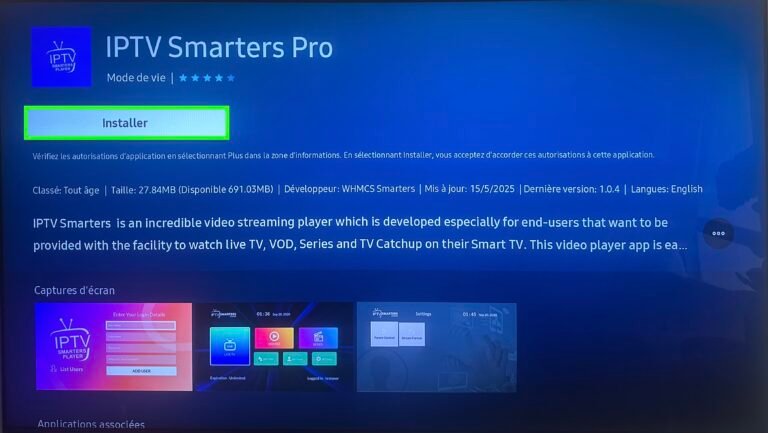
Étape 2 : Cliquez sur le bouton “Installer”

Installer-IPTV-Smarters-Pro

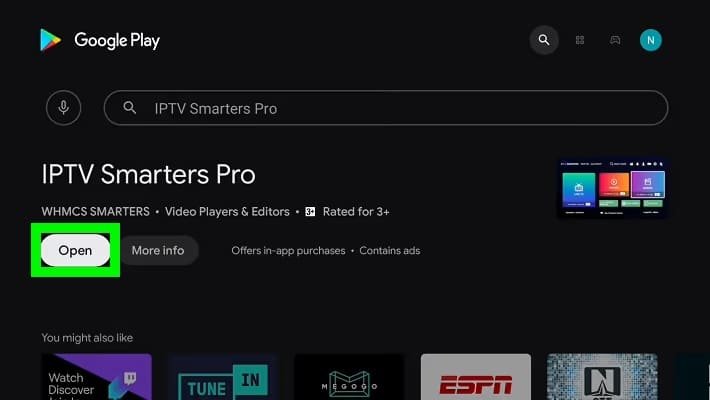
Étape 3 : Une fois l’installation terminée, cliquez sur “Ouvrir” pour lancer l’application.

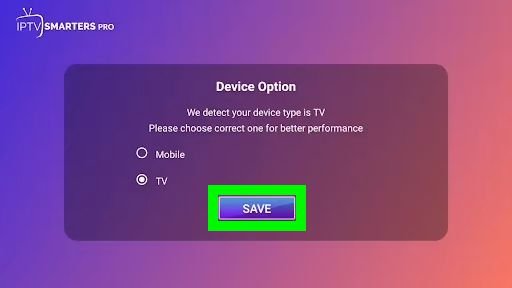
Étape 4 : Confirmez le type d’appareil

L’application détecte automatiquement si vous utilisez un téléviseur ou un appareil mobile. Si le type d’appareil sélectionné n’est pas correct, choisissez simplement le bon et cliquez sur « Enregistrer » pour continuer.

Application PTV Smarters Pro
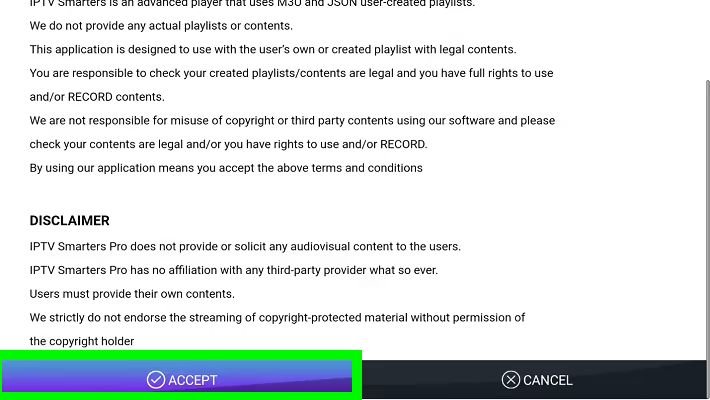
Schritt 5: Nutzungsbedingungen akzeptieren

Lesen Sie die Nutzungsbedingungen und akzeptieren Sie diese, um fortzufahren.

Conditions d'utilisation d'IPTV Smarters Pro

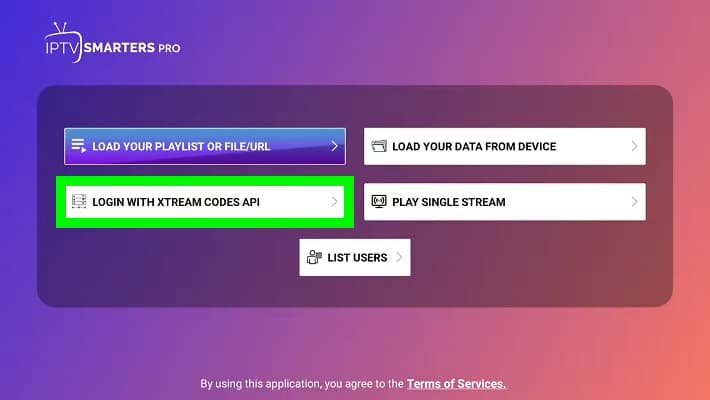
Step 6: Choose the “Login with Xtream Codes API” option.

IPTV Smarters Pro

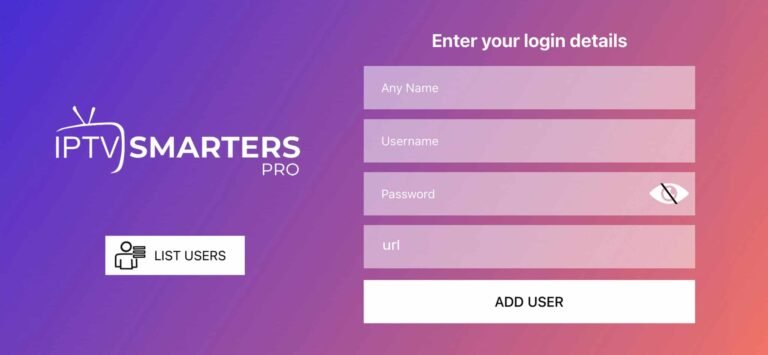
Step 7: Enter the login details provided by your IPTV service provider on the next screen. If you don’t have these credentials, you can purchase them by clicking here.

IPTV Smarters pro code

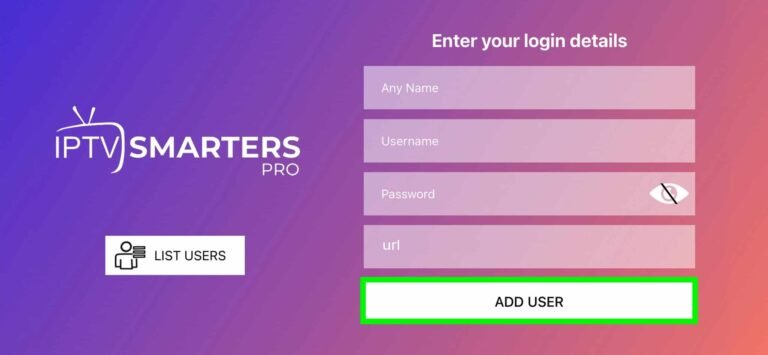
Step 8: After entering your login details, click Add User.

Identifiants IPTV Smarters pro

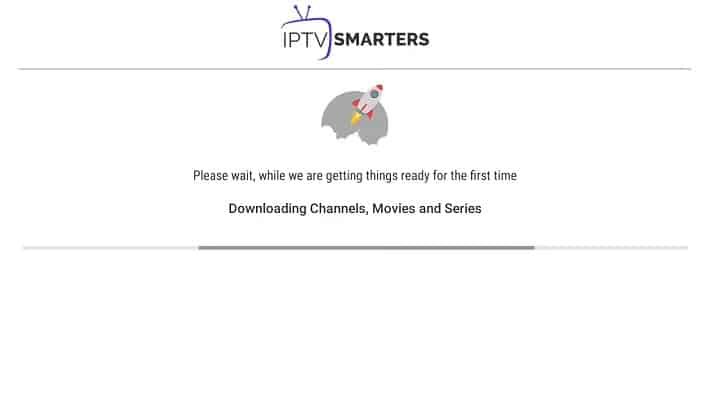
Step 9: The screen below will appear, showing that the M3U content is loading. Simply wait for the playlist to load.

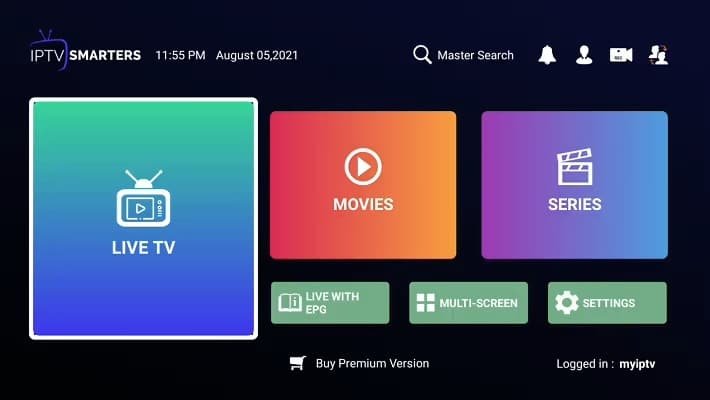
Step 10: Once loading is complete, you will see the screen below. Click on “Live TV” to access live channels, “Movies” to browse movies, or “Series” to explore series.

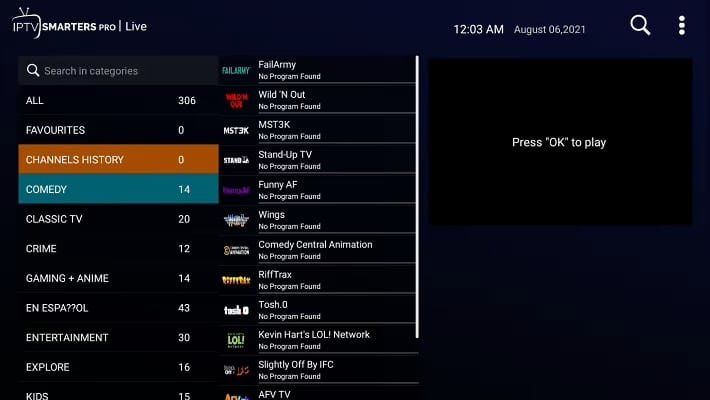
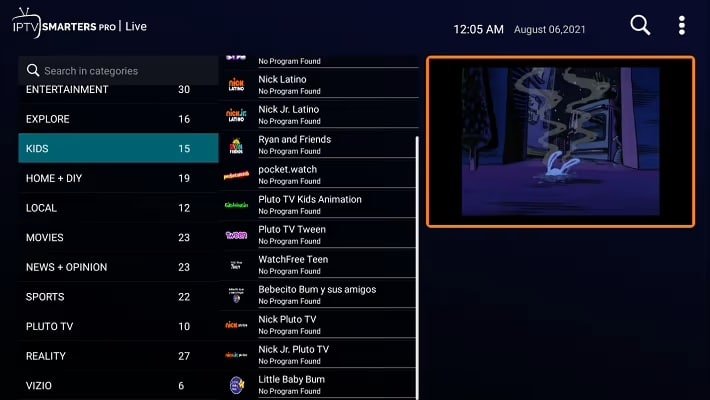
Step 11: When you select Live TV, the screen will display channel categories on the left, a list of channels within the selected category in the center, and a preview window on the right.

IPTV Smarters Setup

Step 12: Click on any channel you want to watch. The selected channel will play in the preview window, allowing you to preview the content. To switch to full-screen mode, simply click on the channel again.

You’re all set! Now sit back, relax, and enjoy seamless access to your favorite live channels, movies, and series.