IPTV Smarters Pro : présentation, fonctionnalités clés et guide d’installation
1. Qu'est-ce qu'IPTV Smarters Pro ?
IPTV Smarters Pro est une application permettant aux utilisateurs de streamer des chaînes IPTV via leur fournisseur IPTV. Elle fait office de lecteur multimédia IPTV performant et donne accès à la TV en direct, aux films, aux séries, ainsi qu’aux émissions manquées grâce à la fonction de rattrapage (catch-up). L’application est disponible sur plusieurs plateformes, dont Android, iOS, Firestick, Fire TV et les box Android TV, ce qui permet aux utilisateurs de profiter de leurs contenus IPTV facilement sur de nombreux appareils.
2. Principales fonctionnalités d'IPTV Smarters Pro
Interface conviviale IPTV Smarters Pro dispose d’une interface intuitive et bien organisée, facilitant la navigation entre les chaînes TV en direct, les contenus à la demande et les autres fonctionnalités. Les contenus sont répartis en différentes catégories – TV en direct, films, séries et rattrapage – permettant aux utilisateurs de trouver rapidement ce qu’ils recherchent.
Support multi-écrans L’une des fonctionnalités phares d’IPTV Smarters Pro est le streaming multi-écrans. Les utilisateurs peuvent regarder jusqu’à quatre chaînes simultanément – idéal pour suivre plusieurs émissions, événements sportifs ou programmes préférés en même temps.
EPG (Guide électronique des programmes) L’application intègre un EPG (Electronic Program Guide) offrant un aperçu numérique de la grille des programmes. Les utilisateurs peuvent consulter les émissions à venir, planifier leur visionnage et accéder plus facilement aux contenus manqués.
Prise en charge de plusieurs playlists IPTV Smarters Pro permet d’ajouter plusieurs playlists IPTV provenant de différents fournisseurs. Cette fonctionnalité est particulièrement pratique pour les utilisateurs qui utilisent plusieurs services IPTV ou souhaitent comparer différentes offres.
VOD (vidéo à la demande) et fonction de rattrapage En plus de la TV en direct, IPTV Smarters Pro donne accès à des films et séries à la demande, ainsi qu’à la possibilité de revoir des émissions déjà diffusées. Les utilisateurs ne manquent ainsi jamais leurs contenus préférés.
Contrôle parental Pour les familles, l’application propose des fonctions de contrôle parental intégrées permettant de restreindre l’accès à certains contenus. Les parents peuvent ainsi mieux contrôler les contenus inappropriés pour les enfants.
Synchronisation multi-appareils IPTV Smarters Pro prend en charge une utilisation sur plusieurs appareils et offre une expérience de streaming fluide. Les utilisateurs peuvent utiliser leurs paramètres IPTV sur différents appareils compatibles et poursuivre leur visionnage à tout moment, en toute flexibilité.
3. Comment configurer IPTV Smarters Pro ?
La configuration d’IPTV Smarters Pro est simple et rapide. Suivez les étapes ci-dessous :
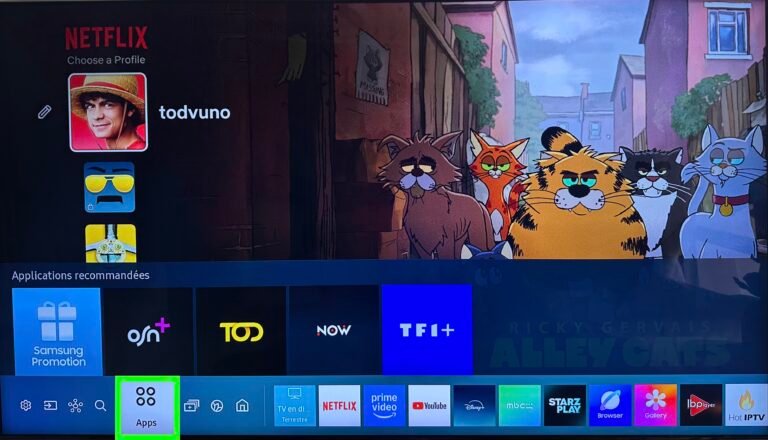
Étape 1 : Ouvrez le store d’applications Rendez-vous sur le Google Play Store, l’Apple App Store, le LG Store ou le Samsung Apps (selon votre appareil).
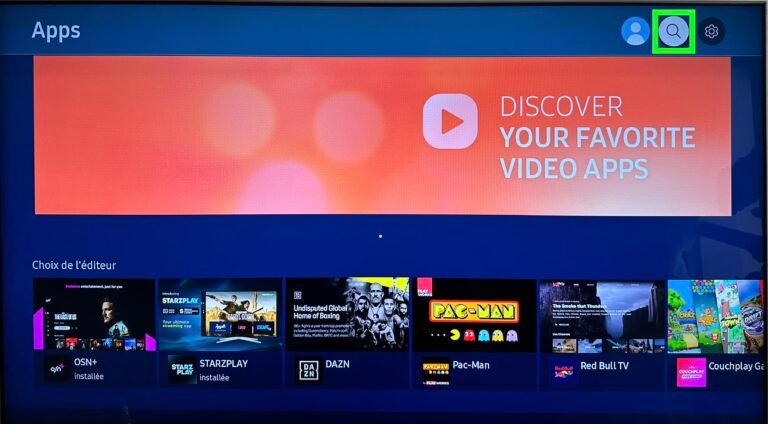
Étape 2 : Cliquez sur la “loupe”
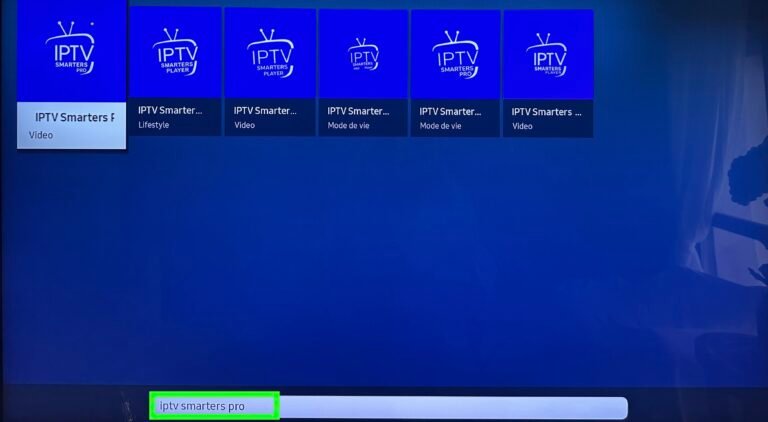
Étape 3 : Recherchez l’application « IPTV Smarters Pro »
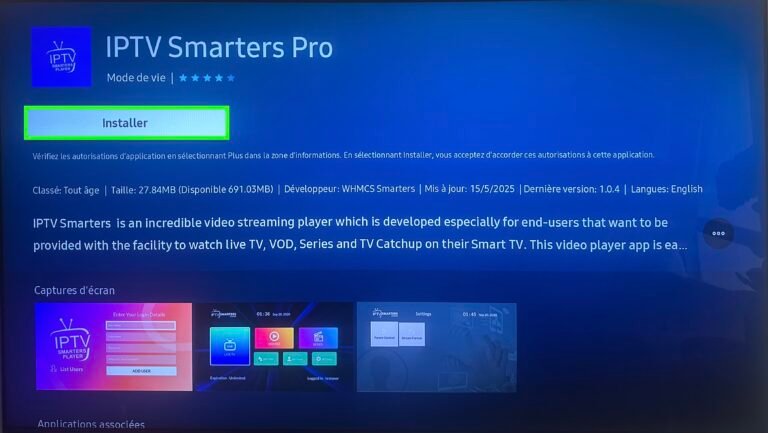
Étape 4 : Cliquez sur le bouton “Installer”
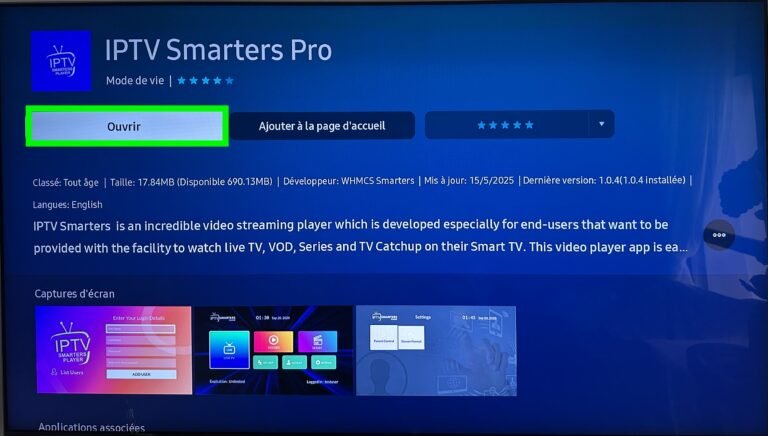
Étape 5 : Une fois l’installation terminée, cliquez sur “Ouvrir” pour lancer l’application.
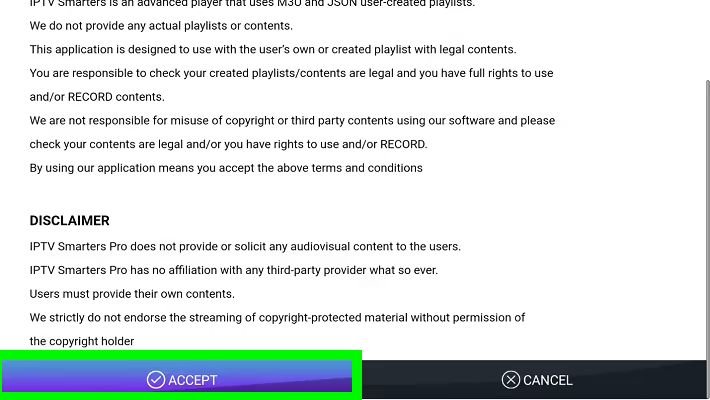
Étape 6 : Consultez et acceptez les conditions d’utilisation pour continuer.
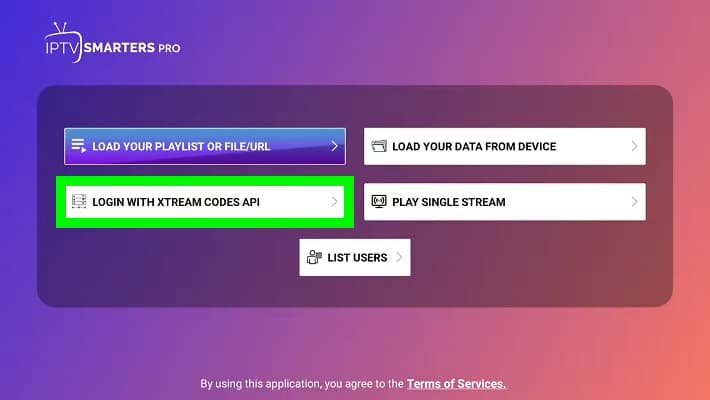
Étape 7 : Choisissez l’option « Connexion avec Xtream Codes API ».
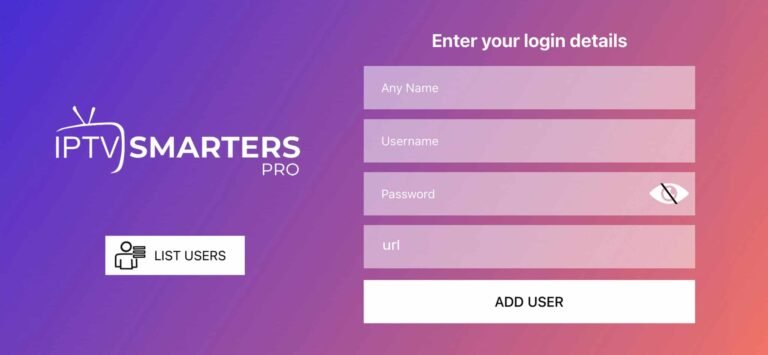
Étape 8: Saisissez les identifiants de connexion fournis par votre fournisseur IPTV sur l’écran suivant. Si vous ne disposez pas encore de ces identifiants, vous pouvez les obtenir en cliquant ici.
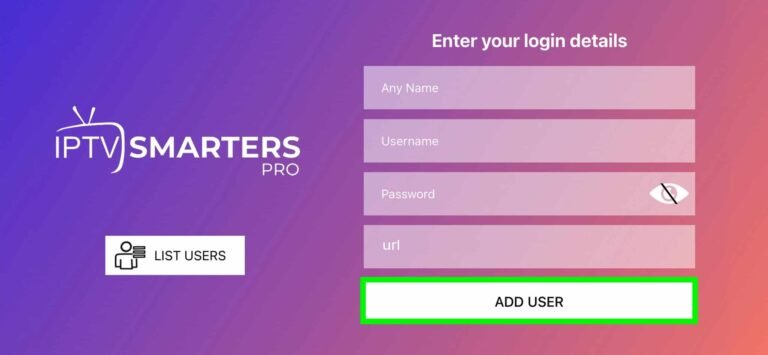
Step 9: Une fois vos identifiants saisis, cliquez sur “ADD USER“.
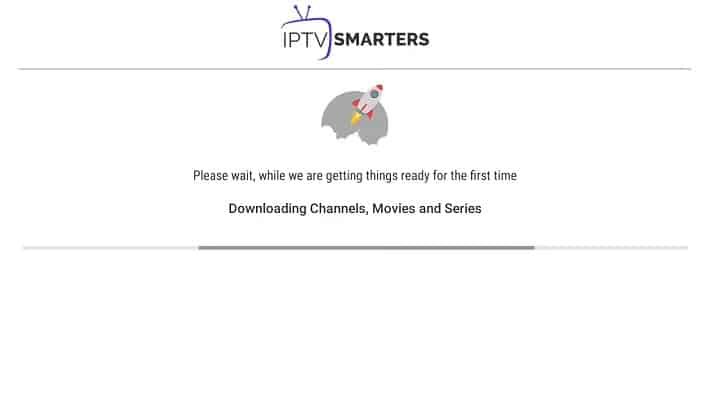
Step 10: L’écran suivant apparaîtra, indiquant que le contenu M3U est en cours de chargement. Il vous suffit d’attendre que la playlist se charge.
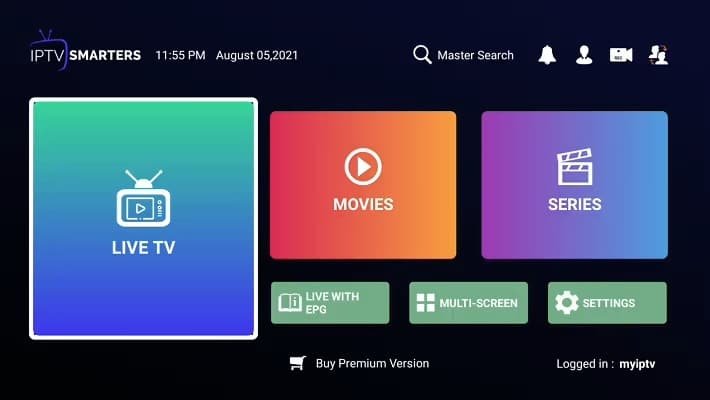
Step 11: Une fois le chargement terminé, l’écran suivant s’affichera. Cliquez sur « LIVE TV » pour accéder aux chaînes en direct, « MOVIES » pour parcourir les films, ou « SERIES » pour explorer les séries.
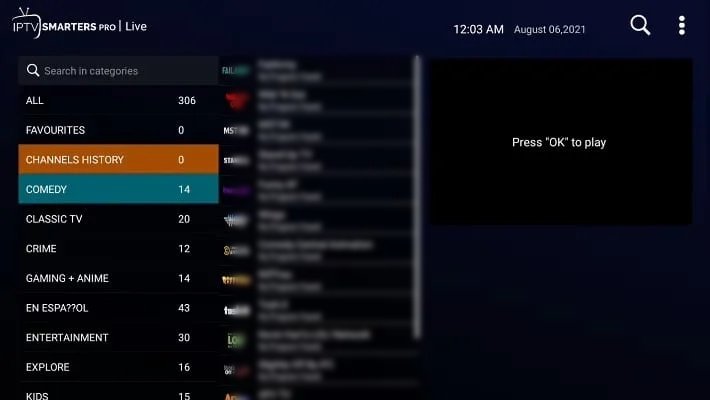
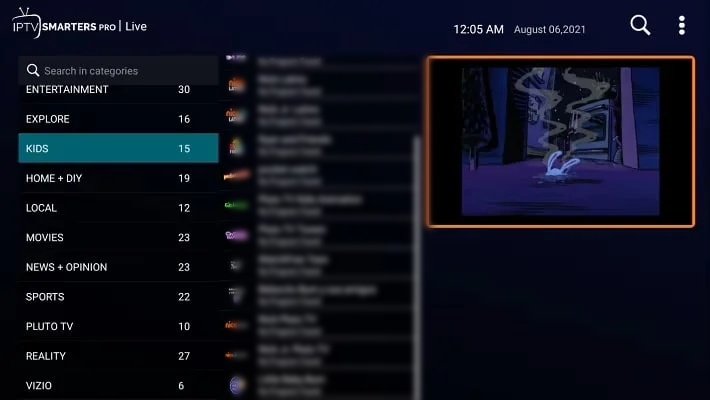
Step 12: Lorsque vous sélectionnez TV en direct, l’écran affiche les catégories de chaînes à gauche, la liste des chaînes de la catégorie sélectionnée au centre, ainsi qu’une fenêtre d’aperçu à droite.
Step 13: Cliquez sur la chaîne que vous souhaitez regarder. La chaîne sélectionnée s’affichera dans la fenêtre d’aperçu, vous permettant de visualiser le contenu. Pour passer en mode plein écran, il vous suffit de cliquer à nouveau sur la chaîne.
Et voilà, c’est parti ! Installez-vous confortablement et profitez de vos chaînes, films et séries préférés !